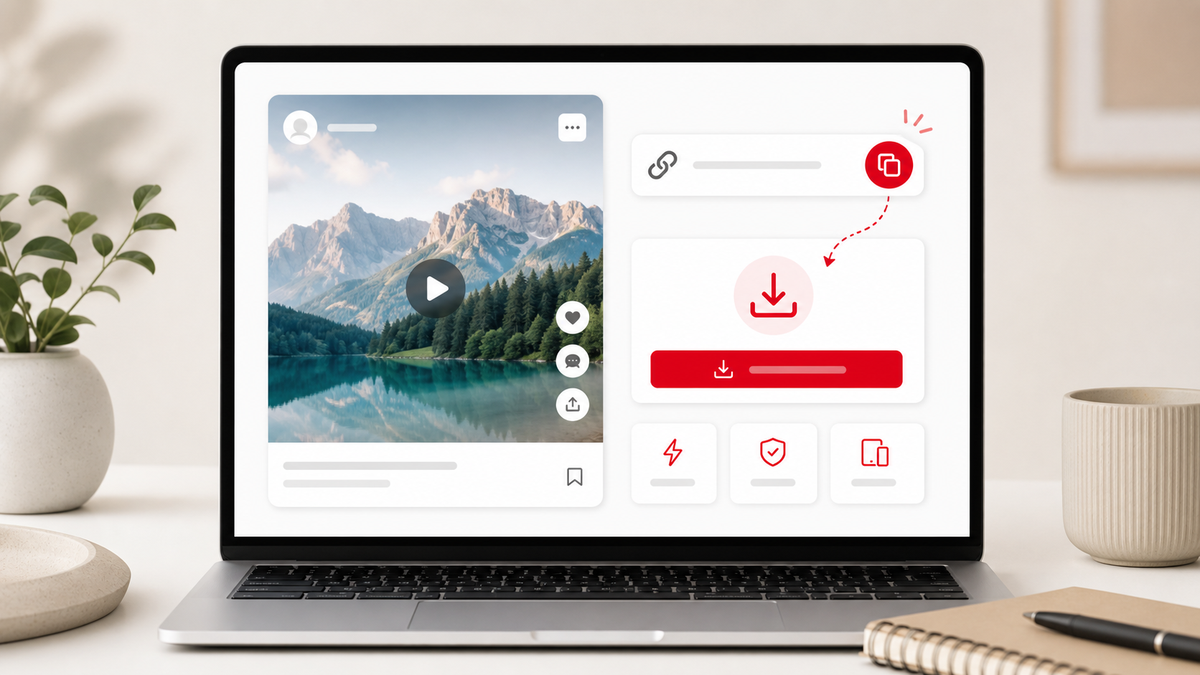
Baixar vídeos do Pinterest no iPhone é simples quando você sabe onde o iOS armazena os downloads do navegador. Você pode usar o Downloader de Vídeos do Pinterest para iPhone no Safari, Chrome ou outro navegador. Não é necessário fazer login no Pinterest pelo PintVideo, nem baixar um aplicativo da App Store.
Passo 1: Copie o Link do Pinterest no iPhone
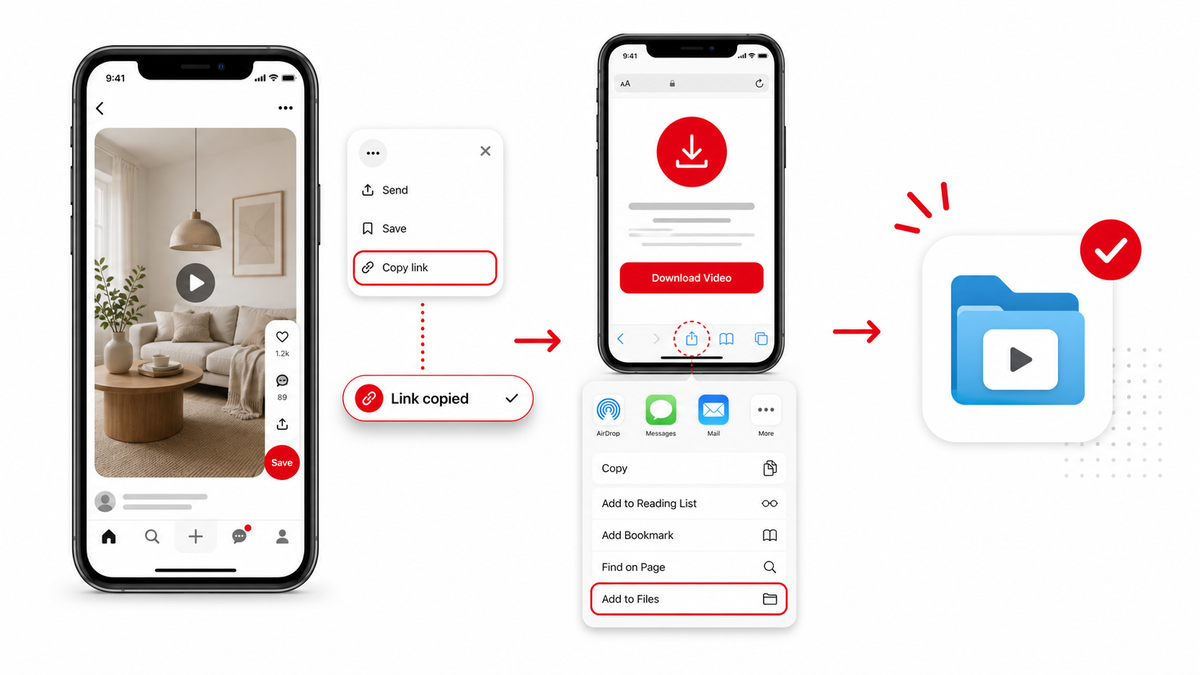
Abra o Pinterest, encontre o Pin de vídeo público, toque na opção de compartilhar e copie o link. Certifique-se de que o link abre um único Pin, e não um board, perfil, página de pesquisa ou feed inicial. Links curtos do tipo pin.it são aceitáveis quando redirecionam para um Pin de vídeo público.
Passo 2: Abra o PintVideo no Safari
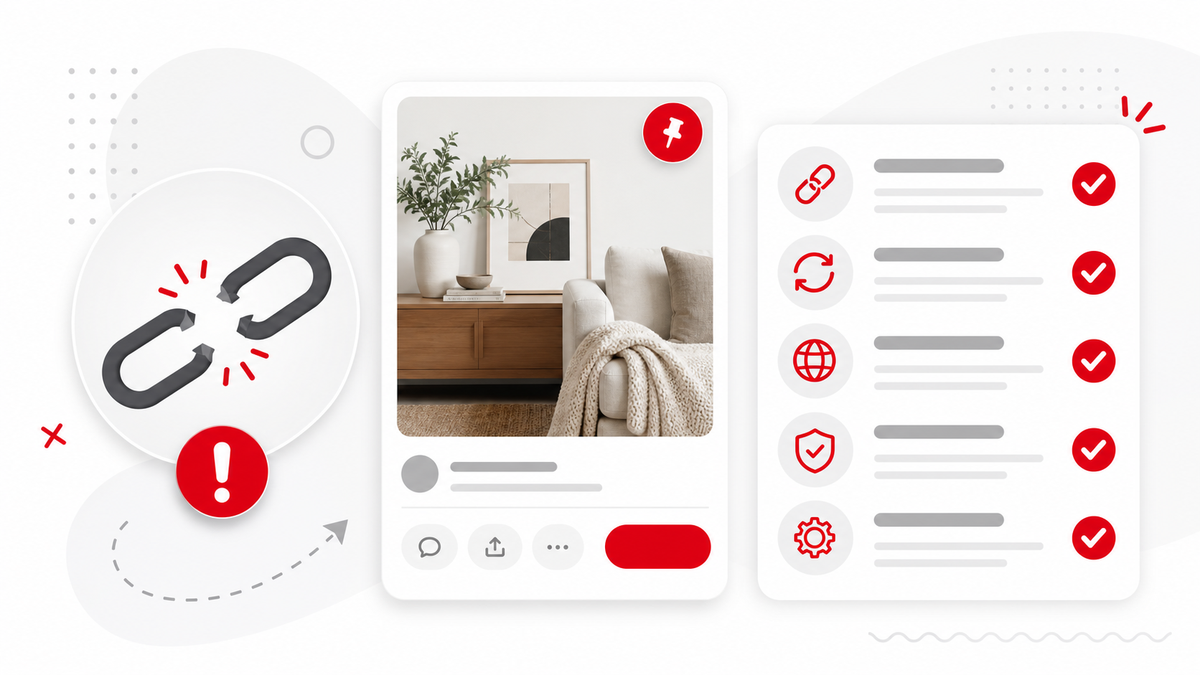
Abra o Safari e cole o link copiado no PintVideo. A ferramenta resolverá o Pin e mostrará uma prévia quando a mídia de vídeo estiver disponível. Se a página não conseguir resolver a URL, compare seu link com o guia de solução de problemas de links do Pinterest.
Passo 3: Salve o Arquivo de Vídeo
Toque no botão de download e permita que o Safari salve o MP4. Dependendo da sua versão do iOS, o arquivo pode aparecer em Downloads, dentro do aplicativo Arquivos, na lista de downloads do navegador ou no iCloud Drive. De lá, você pode movê-lo para Fotos, se necessário.
Dicas para Download no iPhone
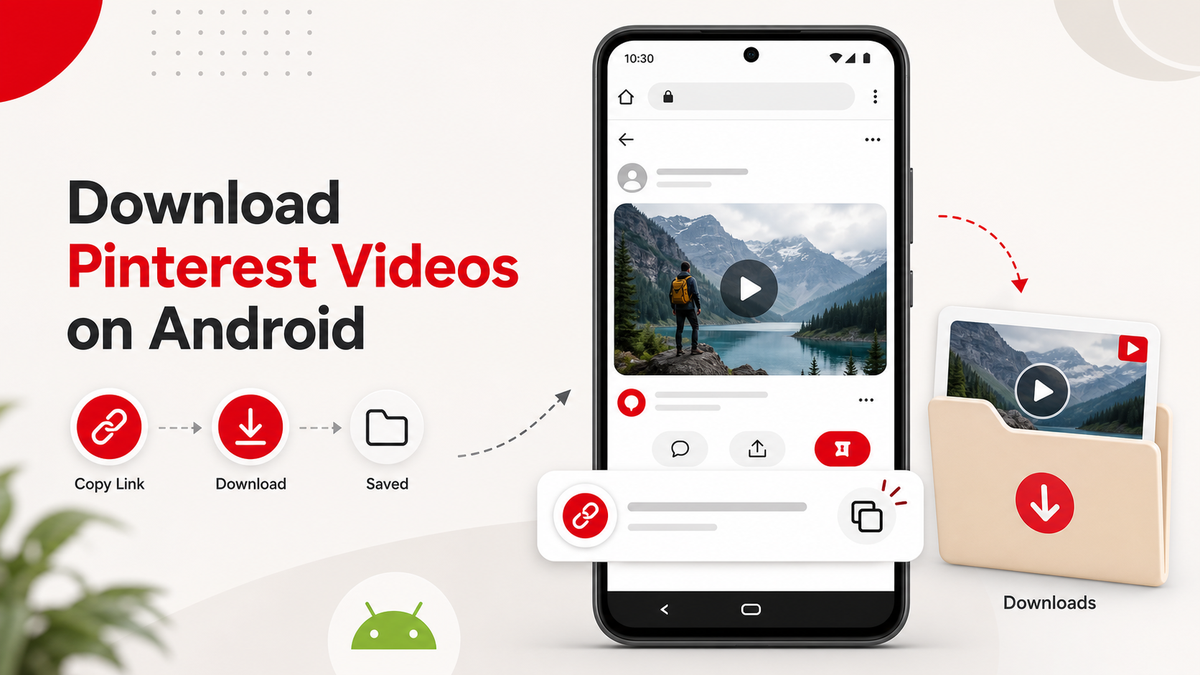
Se o vídeo abrir em uma nova aba, use o menu de compartilhamento para salvá-lo em Arquivos. Se o Safari bloquear o download, atualize a página e tente novamente. Para comportamento específico do Android, consulte o guia de download de vídeos do Pinterest no Android.
Perguntas Frequentes
Preciso de um aplicativo para iPhone para baixar vídeos do Pinterest?
Não. O PintVideo funciona no Safari e em outros navegadores móveis.
Onde os vídeos do Pinterest são salvos no iPhone?
A maioria dos downloads do Safari aparece no aplicativo Arquivos, na pasta Downloads, a menos que as configurações do navegador usem outra pasta.
Posso baixar qualquer Pin do Pinterest no iPhone?
Não. Apenas Pins de vídeo públicos com mídia acessível podem ser baixados.