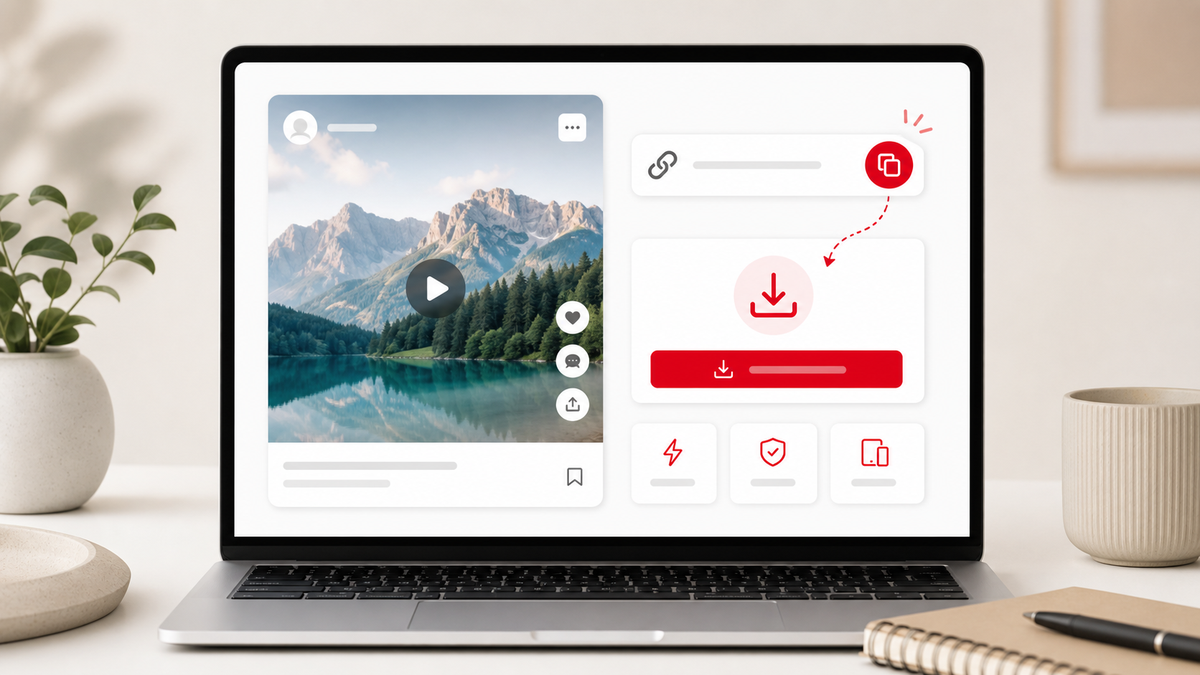
Mendownload video Pinterest di iPhone itu mudah setelah Anda tahu di mana iOS menyimpan unduhan browser. Anda bisa menggunakan Pinterest Video Downloader untuk iPhone di Safari, Chrome, atau browser lain. Tidak perlu login Pinterest melalui PintVideo, dan tidak perlu mengunduh aplikasi dari App Store.
Langkah 1: Salin Tautan Pinterest di iPhone
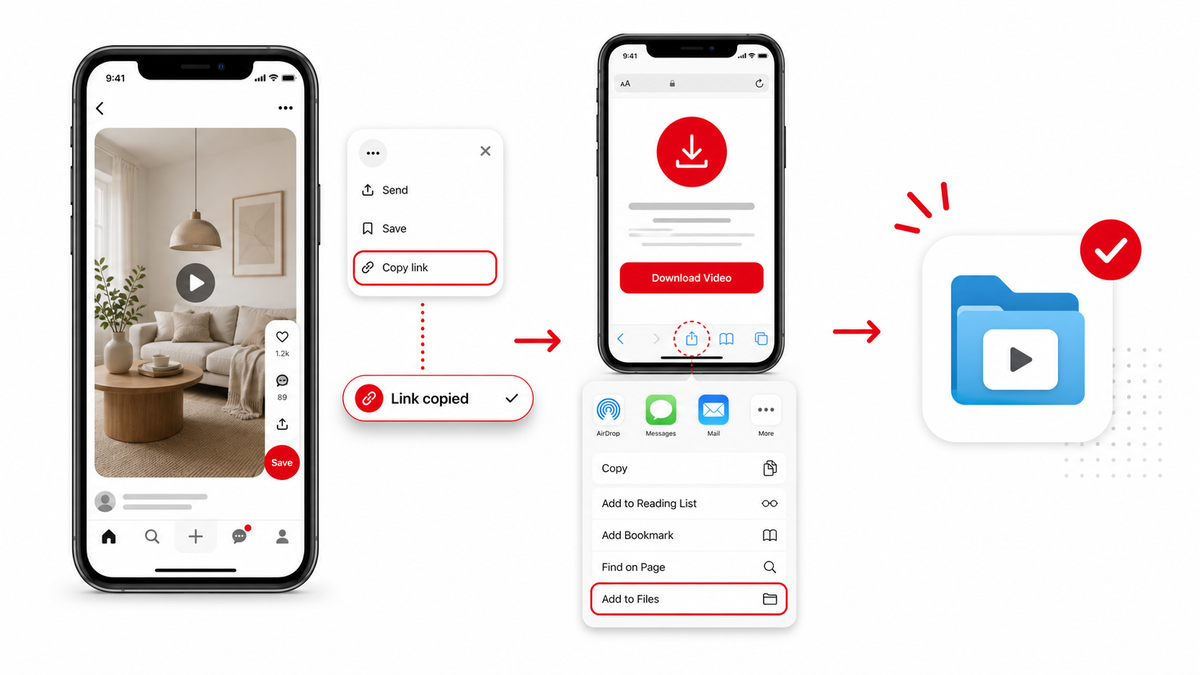
Buka Pinterest, temukan Pin video publik, ketuk opsi bagikan, dan salin tautannya. Pastikan tautan tersebut membuka satu Pin, bukan papan, profil, halaman pencarian, atau feed beranda. Tautan pin.it pendek tidak masalah jika mengarah ke Pin video publik.
Langkah 2: Buka PintVideo di Safari
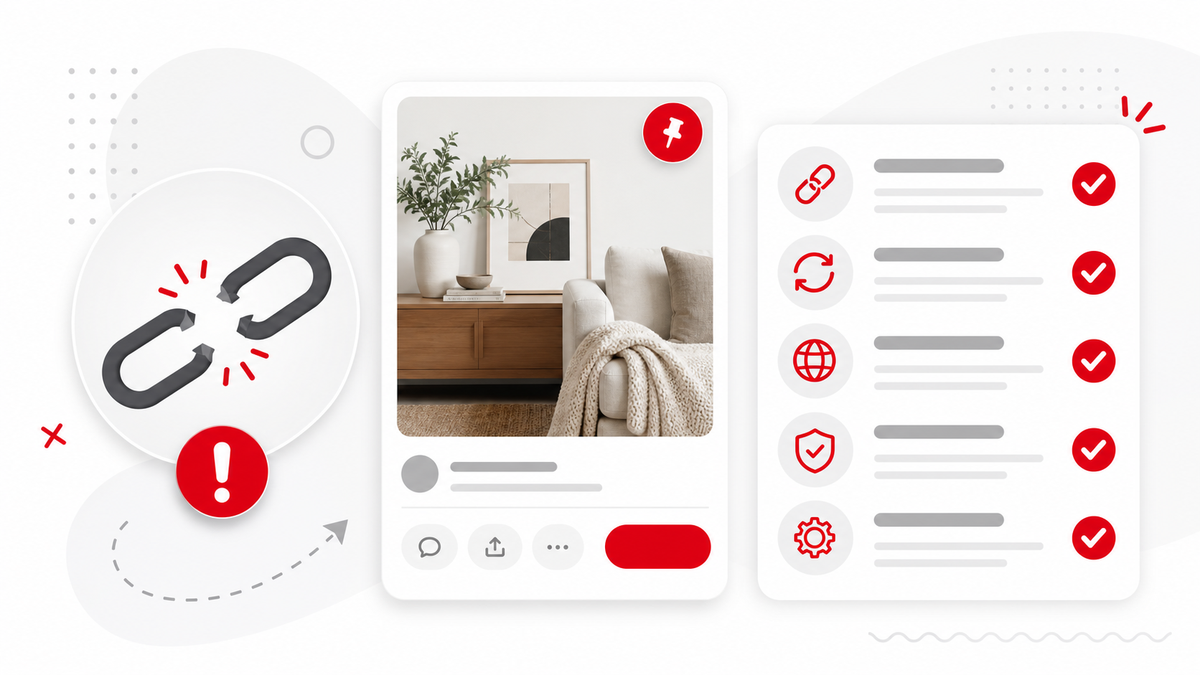
Buka Safari dan tempelkan tautan yang disalin ke PintVideo. Alat ini akan menyelesaikan Pin dan menampilkan pratinjau jika media video tersedia. Jika halaman tidak dapat menyelesaikan URL, bandingkan tautan Anda dengan panduan pemecahan masalah tautan Pinterest.
Langkah 3: Simpan File Video
Ketuk tombol unduh dan izinkan Safari menyimpan MP4. Tergantung pada versi iOS Anda, file mungkin muncul di Unduhan dalam aplikasi File, di daftar unduhan browser, atau di iCloud Drive. Dari sana, Anda bisa memindahkannya ke Foto jika diperlukan.
Tips Download di iPhone
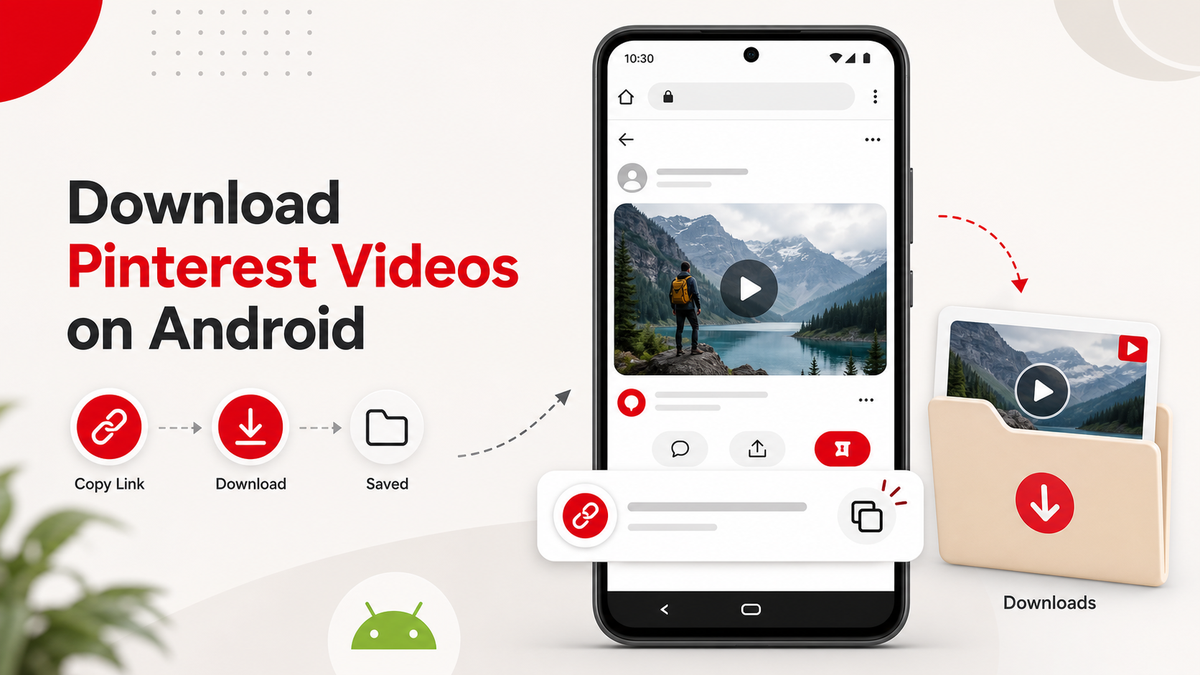
Jika video terbuka di tab baru, gunakan menu bagikan untuk menyimpannya ke File. Jika Safari memblokir unduhan, segarkan halaman dan coba lagi. Untuk perilaku khusus Android, lihat panduan download video Pinterest Android.
FAQ
Apakah saya perlu aplikasi iPhone untuk mendownload video Pinterest?
Tidak. PintVideo berfungsi di Safari dan browser seluler lainnya.
Di mana video Pinterest disimpan di iPhone?
Sebagian besar unduhan Safari muncul di aplikasi File di bawah Unduhan, kecuali pengaturan browser Anda menggunakan folder lain.
Bisakah saya mendownload setiap Pin Pinterest di iPhone?
Tidak. Hanya Pin video publik dengan media yang dapat diakses yang bisa diunduh.