iPhone पर Pinterest वीडियो डाउनलोड करना सरल है जब आप जानते हैं कि iOS ब्राउज़र डाउनलोड कहाँ संग्रहीत करता है। आप Safari, Chrome या किसी अन्य ब्राउज़र में iPhone के लिए Pinterest वीडियो डाउनलोडर का उपयोग कर सकते हैं। PintVideo के माध्यम से Pinterest लॉगिन की आवश्यकता नहीं है, और किसी App Store डाउनलोडर की आवश्यकता नहीं है।
चरण 1: iPhone पर Pinterest लिंक कॉपी करें
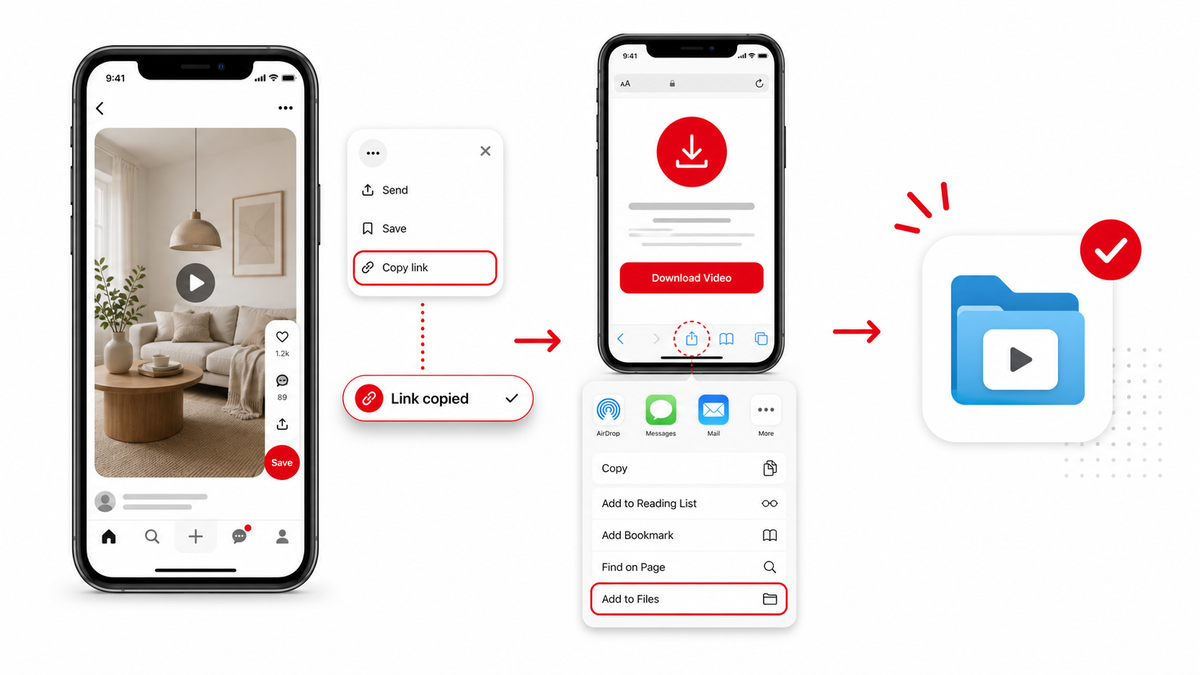
Pinterest खोलें, सार्वजनिक वीडियो Pin ढूंढें, शेयर विकल्प पर टैप करें और लिंक कॉपी करें। सुनिश्चित करें कि लिंक एक एकल Pin खोलता है, न कि कोई बोर्ड, प्रोफ़ाइल, खोज पृष्ठ या होम फ़ीड। छोटे pin.it लिंक ठीक हैं जब वे किसी सार्वजनिक वीडियो Pin पर रिज़ॉल्व होते हैं।
चरण 2: Safari में PintVideo खोलें
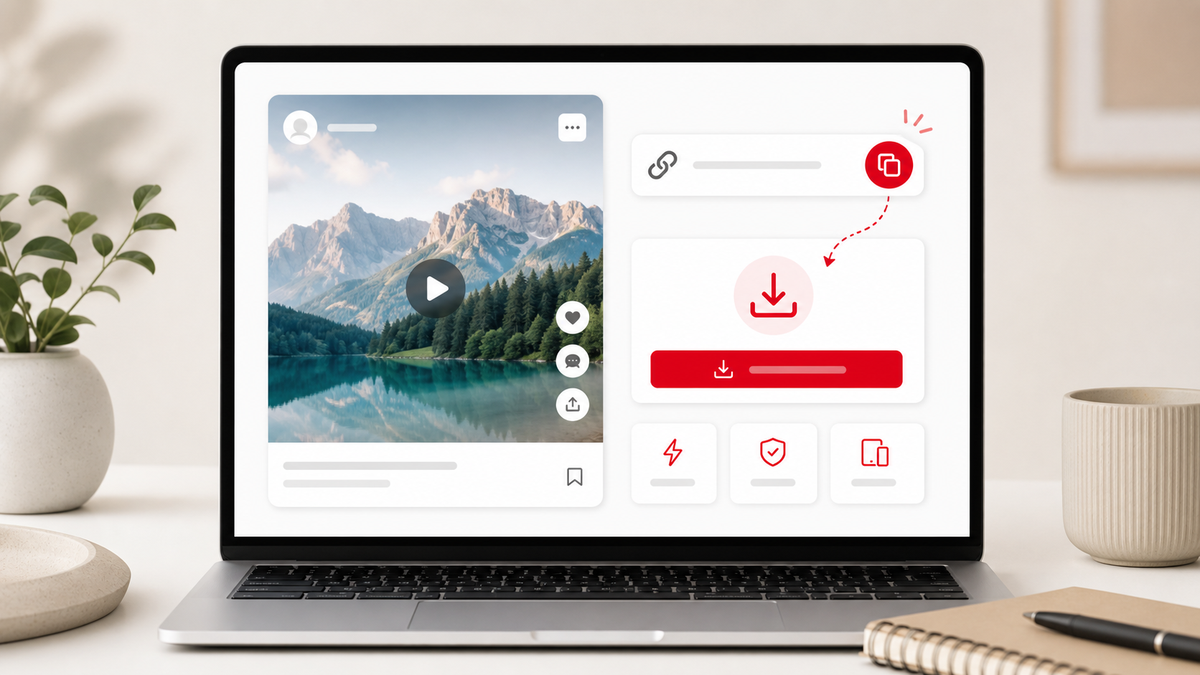
Safari खोलें और कॉपी किए गए लिंक को PintVideo में पेस्ट करें। जब वीडियो मीडिया उपलब्ध होता है तो टूल Pin को रिज़ॉल्व करेगा और एक पूर्वावलोकन दिखाएगा। यदि पृष्ठ URL को रिज़ॉल्व नहीं कर पाता है, तो अपने लिंक की तुलना Pinterest लिंक समस्या निवारण गाइड से करें।
चरण 3: वीडियो फ़ाइल सेव करें
डाउनलोड बटन पर टैप करें और Safari को MP4 सेव करने दें। आपके iOS संस्करण के आधार पर, फ़ाइल Files ऐप के अंदर Downloads, ब्राउज़र डाउनलोड सूची या iCloud Drive में दिखाई दे सकती है। वहाँ से, यदि आवश्यक हो तो आप इसे Photos में ले जा सकते हैं।
iPhone डाउनलोड टिप्स
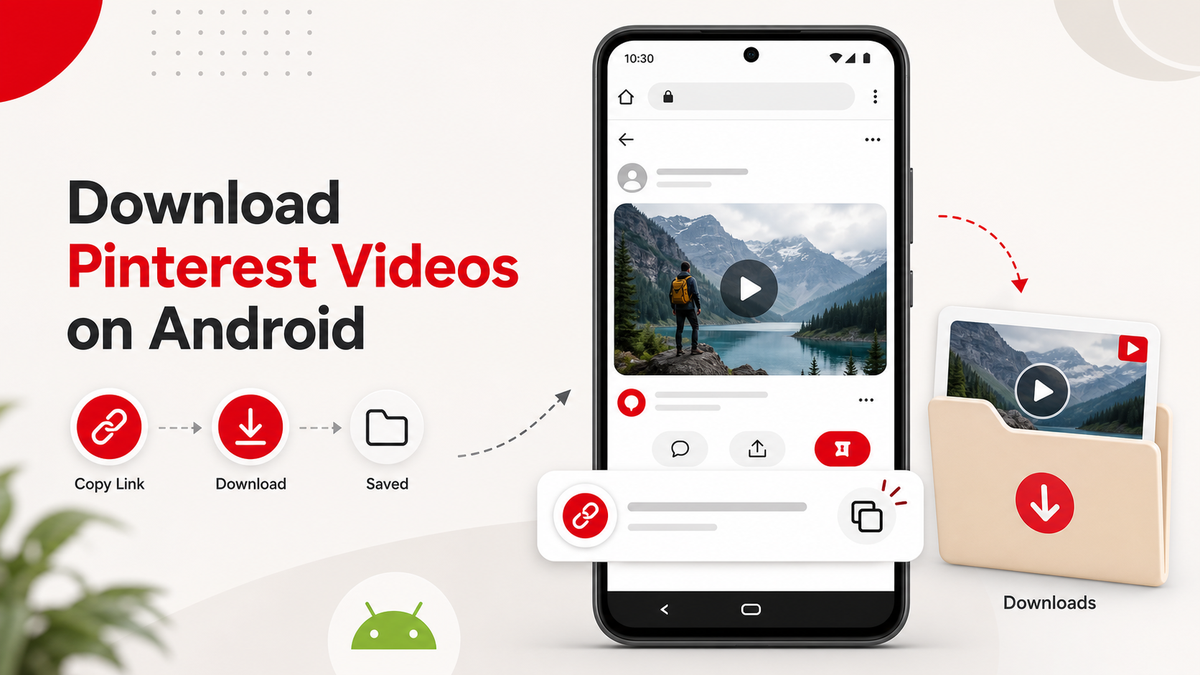
यदि वीडियो एक नए टैब में खुलता है, तो इसे Files में सेव करने के लिए शेयर मेनू का उपयोग करें। यदि Safari डाउनलोड को ब्लॉक करता है, तो पृष्ठ को रिफ्रेश करें और पुनः प्रयास करें। Android-विशिष्ट व्यवहार के लिए, Android Pinterest वीडियो डाउनलोडर गाइड देखें।
सामान्य प्रश्न
क्या मुझे Pinterest वीडियो डाउनलोड करने के लिए iPhone ऐप की आवश्यकता है?
नहीं। PintVideo Safari और अन्य मोबाइल ब्राउज़रों में काम करता है।
Pinterest वीडियो iPhone पर कहाँ सेव होते हैं?
अधिकांश Safari डाउनलोड Files ऐप में Downloads के अंतर्गत दिखाई देते हैं, जब तक कि आपकी ब्राउज़र सेटिंग्स किसी अन्य फ़ोल्डर का उपयोग न करें।
क्या मैं iPhone पर हर Pinterest Pin डाउनलोड कर सकता हूँ?
नहीं। केवल सार्वजनिक वीडियो Pin जिनमें सुलभ मीडिया है, डाउनलोड किए जा सकते हैं।